



Para jogar Zelda: Ocarina of Time nativamente no PC em 4K e 60 FPS+ usando o Ship of Harkinian (SoH), você não precisa de emulador. O projeto roda direto no Windows, Linux ou Mac com suporte a resoluções ultra-widescreen, texturas em alta definição e alta taxa de quadros.
O mesmo processo vale para Majora’s Mask, utilizando o projeto irmão chamado 2Ship2Harkinian.
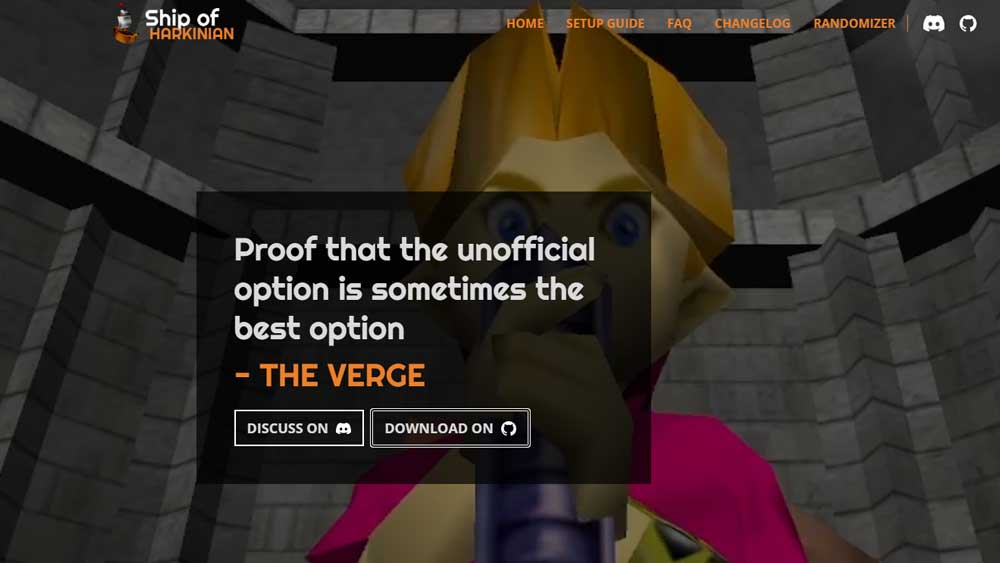
Siga o passo a passo prático para configurar o jogo em poucos minutos:
1. O que você precisa (Pré-requisitos)
- A ROM correta: Você precisa do arquivo de ROM do jogo original. Para o Ocarina of Time, a mais recomendada é a versão Debug de GameCube (Master Quest) ou a ROM Nintendo 64 (US v1.0) em formato
.z64. - Nota legal: Você deve extrair esse arquivo do seu próprio cartucho original do jogo.
2. Passo a Passo de Instalação e Configuração
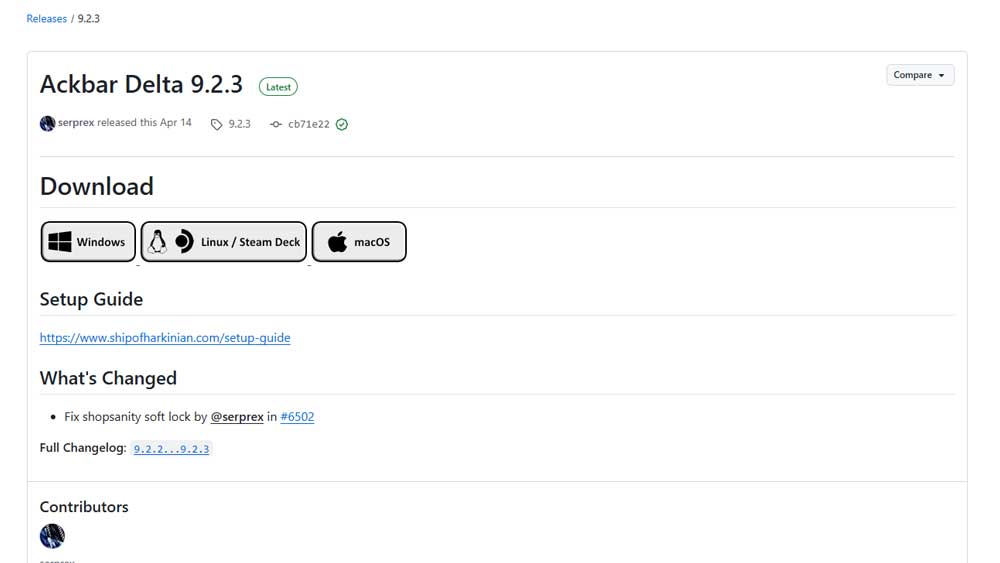
- Baixe o Ship of Harkinian: Acesse o site oficial do Ship of Harkinian e baixe a versão mais recente do instalador/compactado para o seu sistema operacional (Windows, por exemplo).
- Extraia os arquivos: Crie uma pasta vazia no seu computador (ex:
C:\Jogos\Zelda SoH) e extraia todo o conteúdo do arquivo.zipbaixado dentro dela. - Insira a ROM: Copie a sua ROM original
.z64e cole-a dentro dessa mesma pasta onde você extraiu o Ship of Harkinian. - Gere os arquivos do jogo: Dê um duplo clique no arquivo executável
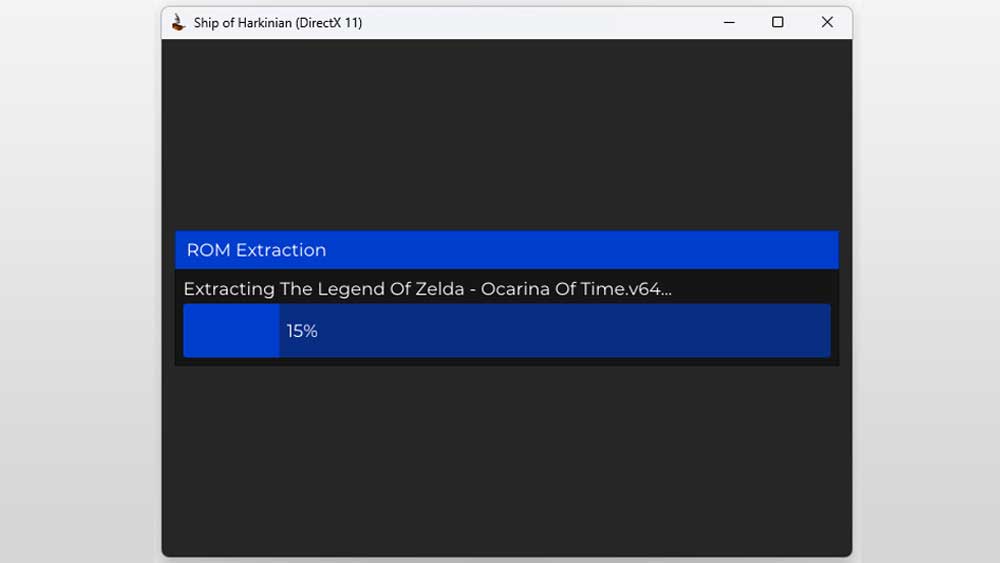
soh.exe.- Na primeira inicialização, uma janela preta abrirá automaticamente para escanear a pasta, validar a sua ROM e extrair os recursos visuais e de áudio originais.
- Assim que o processo terminar, o jogo abrirá sozinho em uma janela.
3. Configurando 4K, 60 FPS+ e Melhorias Visuais
Com o jogo aberto, aperte a tecla ESC no teclado para abrir o menu flutuante de configurações (Menu Soh). Use o mouse para navegar pelas abas:
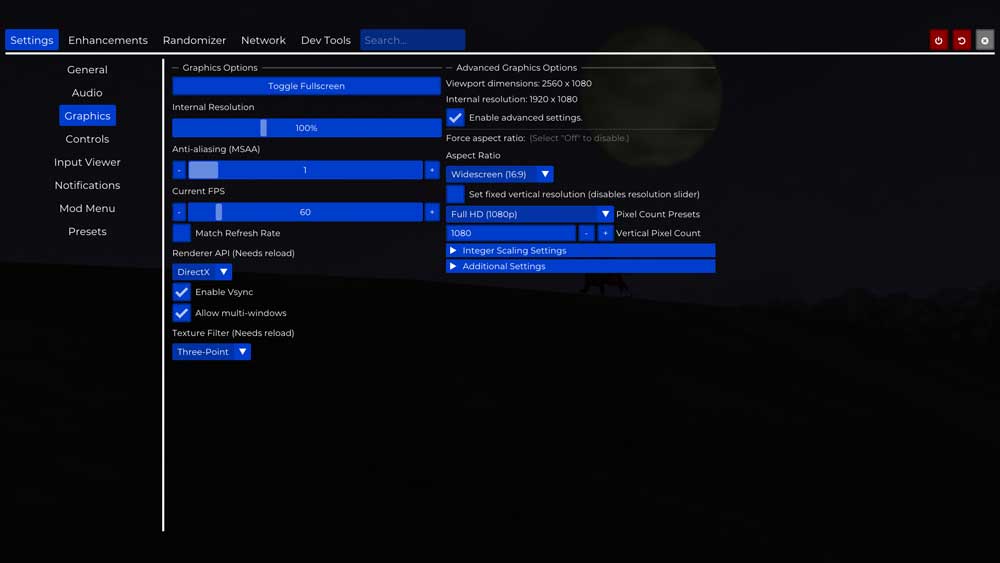
- Para ativar 60 FPS ou mais: Vá em
Settings>Graphics>Match Refresh Rate(para sincronizar com os Hertz do seu monitor) ou ajuste manualmente o slider de FPS para 60, 120 ou 144+ FPS. O motor gráfico corrigirá a velocidade para que o jogo não rode acelerado. - Para ativar 4K (Resolução Nativa): O jogo utiliza a resolução da sua janela ou monitor. Vá em
Settings>Graphicse mude o modo de tela para Fullscreen. Se o seu monitor ou TV for 4K, o jogo renderizará os modelos 3D nativamente em 2160p, eliminando todos os serrilhados. - Controles: Conecte um controle (Xbox, PlayStation ou Switch) no PC. Vá em
Settings>Controllere clique em Remap Controls para configurar os botões ao seu gosto. O analógico terá precisão total de 360 graus (muito superior ao Nintendo 64 original).
4. Como jogar o Majora’s Mask?
O processo é exatamente idêntico, mas você utilizará o instalador do projeto 2Ship2Harkinian e precisará da ROM americana do Zelda: Majora’s Mask do Nintendo 64. Os menus de configuração (ESC) e o suporte a altas resoluções funcionam da mesma forma.
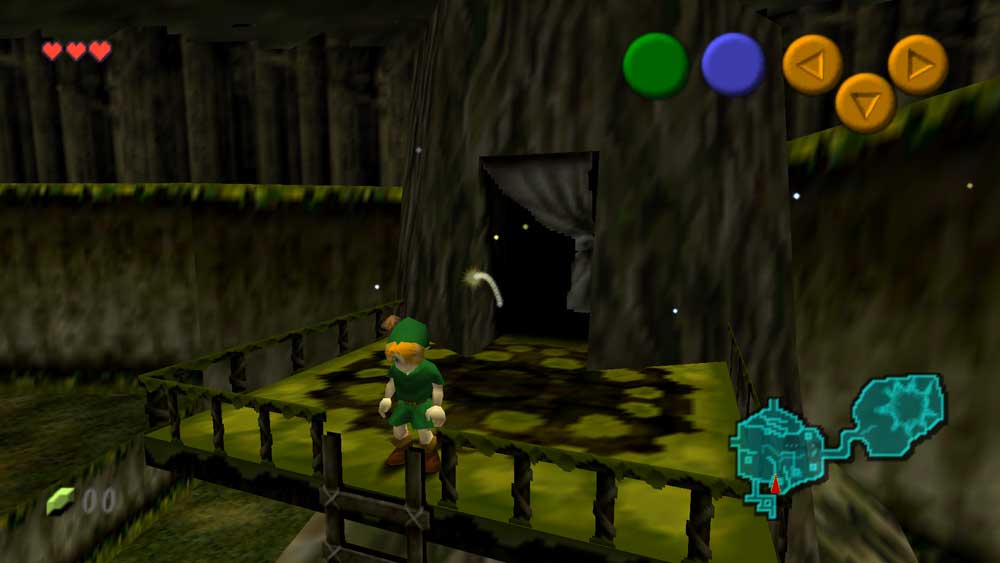
Se você quiser avançar no aprimoramento visual, posso te explicar como instalar pacotes de texturas em HD (4K) e modelos 3D customizados diretamente nessa pasta do jogo. Qual controle você pretende usar para jogar?

![Leia mais sobre o artigo [Guia] Abra todos os cofres de Resident Evil Requiem](https://qgreloaded.com.br/wp-content/uploads/2026/02/re_requiem_como-abrir-cofres-300x169.jpg)