


Copa 2026: Como Atualizar no EA FC e eFootball
Com o maior torneio de seleções do planeta em andamento, a febre do futebol tomou conta dos videogames. No entanto, nem sempre os jogos vêm com todas as convocações oficiais, uniformes licenciados ou os elencos de 48 seleções atualizados de fábrica.
Se você quer jogar a Copa com o realismo máximo, escalações oficiais e os uniformes idênticos aos da TV, este guia de utilidade pública vai te ensinar o passo a passo para atualizar o EA SPORTS FC e o eFootball usando as ferramentas certas para cada plataforma.
1. Como atualizar as Seleções no EA SPORTS FC
A EA trouxe o modo oficial de torneio internacional, mas por questões de direitos de imagem, várias seleções e uniformes (como alguns elencos sul-americanos e africanos) podem ficar desatualizados ao longo do tempo. Veja como resolver:
No PC: A Magia dos Mods (EEP ou IEM)
Para quem joga no computador, a comunidade de modding transforma o jogo por completo. Os pacotes mais famosos (como o European Expansion Patch – EEP ou o International Expansion Mod – IEM) adicionam seleções e corrigem tudo.
- Baixe o Mod Manager: Baixe a versão mais recente do FIFA Mod Manager compatível com o jogo.
- Baixe o Patch da Copa: Procure por fóruns consolidados (como o Discord da comunidade EEP ou editores brasileiros).
- Aplique as Squads: Baixe o arquivo de elencos (Squads) atualizado pelo editor, cole na pasta
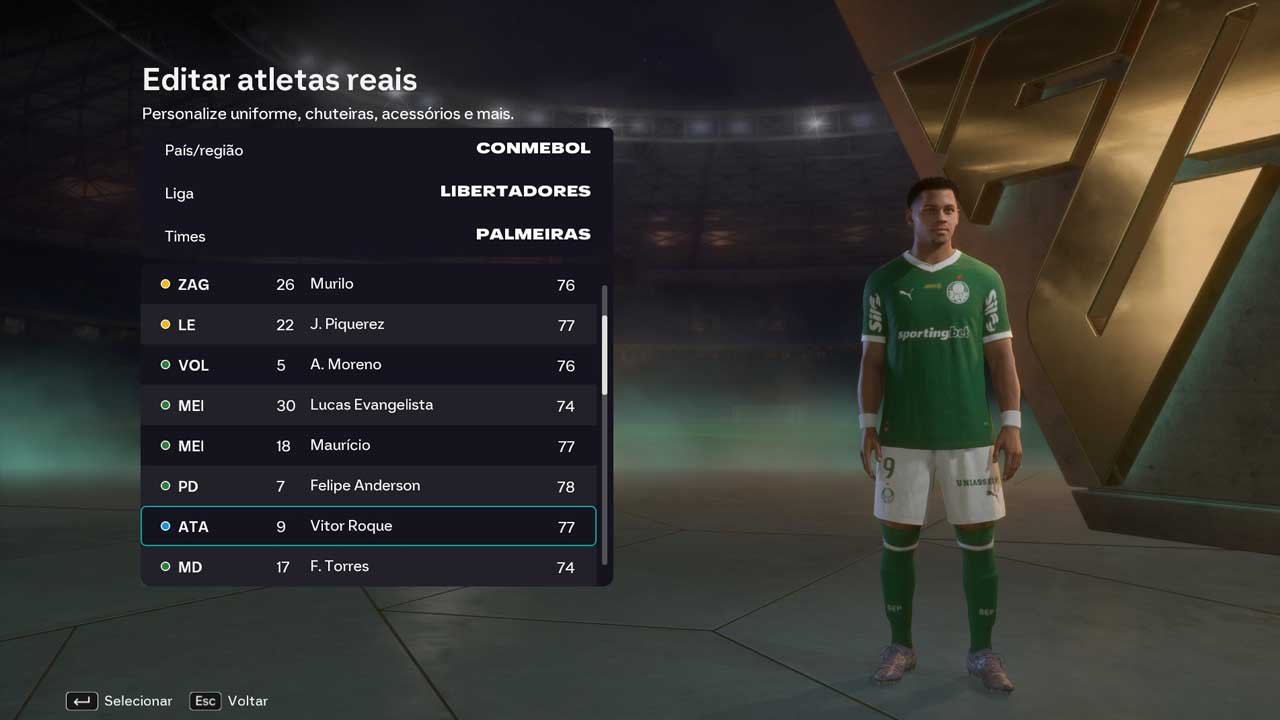
Documentos > EA SPORTS FC > Settingse, dentro do jogo, vá em Perfil > Carregar Elencos.
Nos Consoles (PS5, Xbox Series X|S): Atualizações Oficiais e Ajustes Manuais
Como os consoles não aceitam mods externos, o caminho é usar as ferramentas nativas:
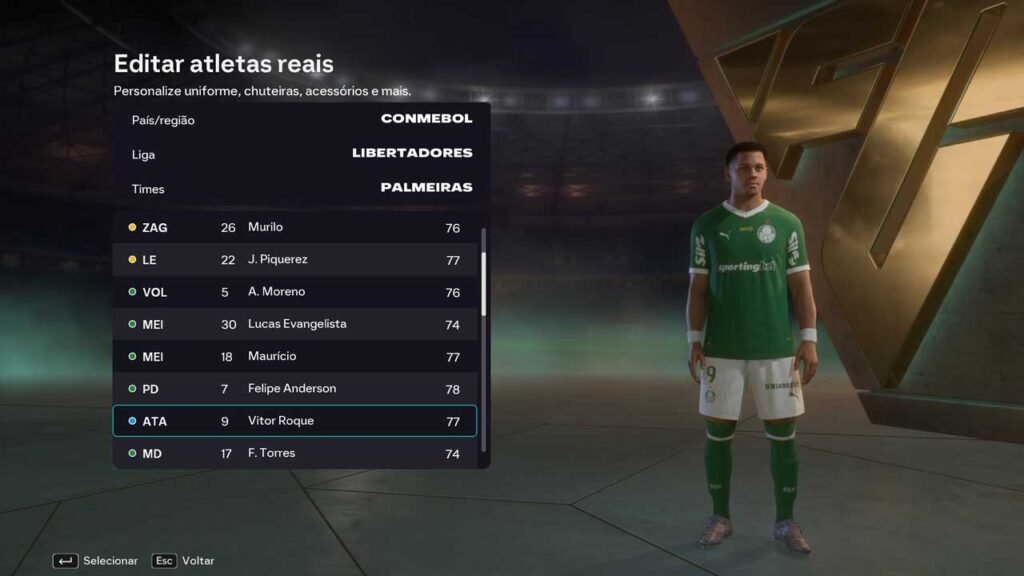
- Atualização de Plantéis: Vá em Configurações > Editar > Atualizar Elencos/Plantéis Recentes. Isso garante as últimas convocações oficiais enviadas pela EA.
- Edição Manual de Convocados: Se alguma promessa de última hora ficou de fora da sua seleção favorita, vá em Editar Time > Seleções Nacionais e faça a substituição manual, puxando o jogador do seu respectivo clube para a vaga de um atleta cortado.
2. Como atualizar as Seleções no eFootball
Ao contrário do antigo PES, o eFootball não possui suporte ao Modo Editar completo ou Option Files via pen drive (pasta WEPES) nos consoles. A Konami removeu essa função e limitou as customizações. Para ter os elencos e uniformes reais da Copa de 2026, as soluções variam por plataforma:
No PC: Patches de Substituição de Arquivos (.pak)
No computador, a comunidade contorna as travas da Konami injetando arquivos diretamente na pasta de instalação do jogo na Steam.
- Procure por Patches no EvoWeb: A maior comunidade de edição (EvoWeb) ou criadores de conteúdo no YouTube disponibilizam patches que alteram as texturas internas do jogo.
- Instalação: Esses patches geralmente vêm com um instalador próprio ou exigem que você substitua arquivos
.pakna pasta raiz do eFootball. Eles desbloqueiam times e adicionam os uniformes e elencos oficiais da Copa. - Aviso: Como o eFootball é um jogo online, o uso de modificações visuais no PC deve ser focado nos modos offline para evitar problemas de compatibilidade ou banimentos nos modos competitivos.
Nos Consoles (PlayStation e Xbox) e Mobile: Atualizações Oficiais e Planos de Jogo
Sem suporte a mods ou pen drive, os jogadores de console dependem das ferramentas da própria Konami:
- Atualizações de Dados Ao Vivo: A Konami atualiza os elencos das seleções periodicamente através dos pacotes de dados automáticos enviados aos servidores. Certifique-se de que seu jogo está conectado e atualizado.
- Ajuste Manual no Plano de Jogo: Para os torneios e eventos de seleções, você pode ajustar as táticas e a escalação inicial manualmente no menu de gerenciamento de time antes das partidas, utilizando os jogadores reais disponibilizados nos pacotes oficiais do game.