

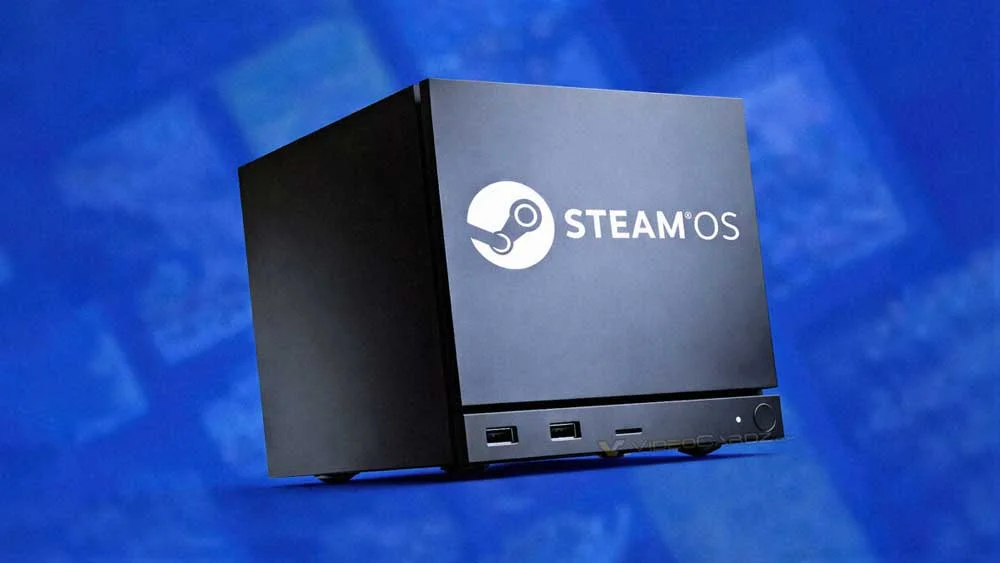
A Valve deu um passo histórico para os entusiastas de PC gaming: a versão 3.8 do SteamOS foi disponibilizada com suporte oficial para computadores de mesa tradicionais. O sistema operacional que transformou o Steam Deck em um sucesso absoluto agora pode rodar diretamente na sua máquina.
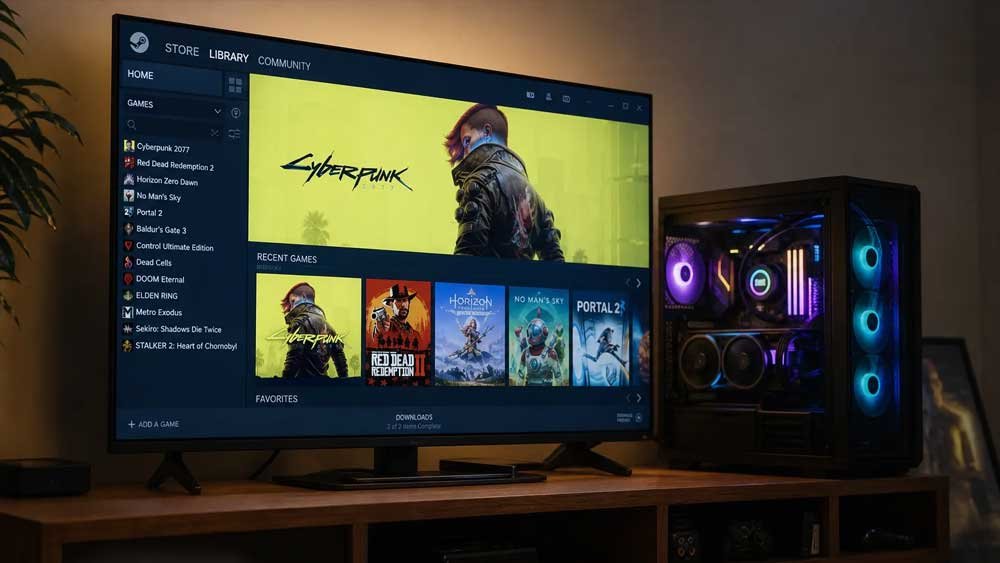
No entanto, há um detalhe crucial que pode barrar muitos jogadores neste momento: o sistema atualmente é compatível apenas com placas de vídeo (GPUs) da AMD. Se o seu setup utiliza uma placa da Nvidia ou processadores Intel com gráficos integrados, você ainda enfrentará sérios problemas de compatibilidade e precisará aguardar as futuras atualizações que a Valve está desenvolvendo em parceria com a Nvidia.
🤔 Vale a pena instalar o SteamOS no PC?
Antes de preparar o pendrive, é preciso colocar as vantagens e desvantagens na balança para entender se o sistema atende às suas necessidades atuais.
As Vantagens (Por que instalar)
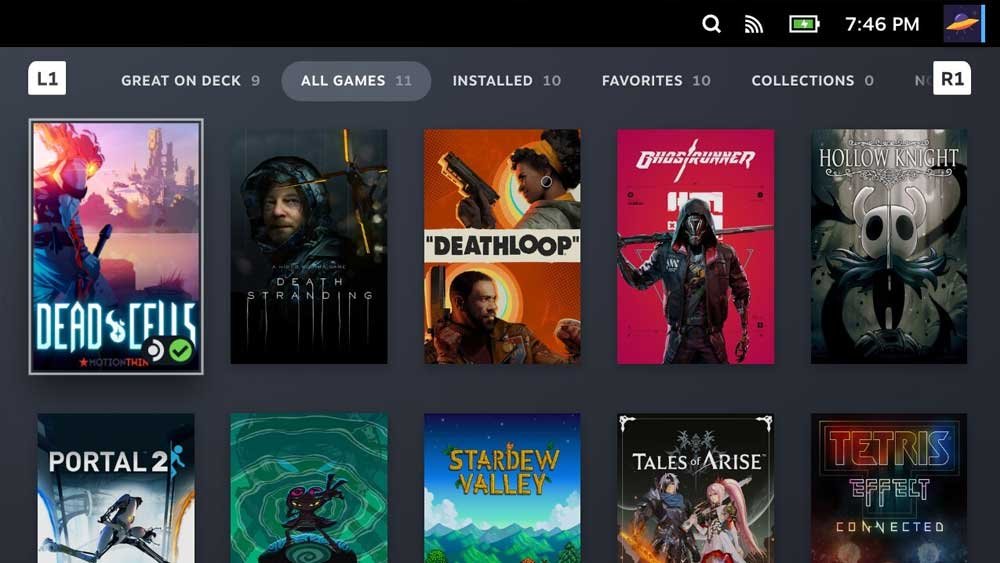
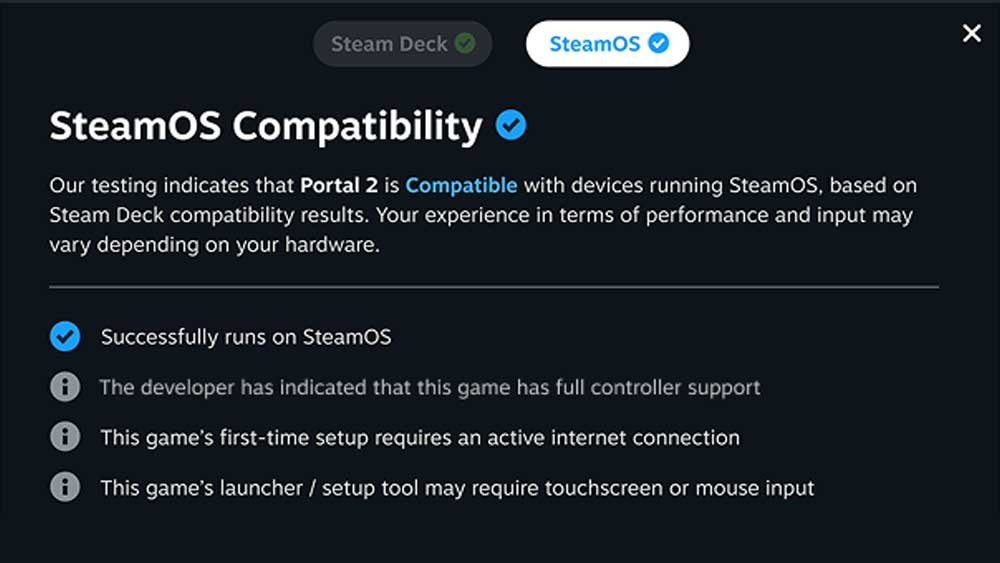
- Experiência de Console na Sala: Perfeito para quem quer montar um “PC de sala” ligado direto na TV. O SteamOS inicia direto no Game Mode, a interface otimizada para controle que você encontra no Steam Deck.
- Desempenho Otimizado: Por ser um sistema Linux extremamente leve, livre dos processos em segundo plano, telemetria e anúncios do Windows, muitos jogos rodam com excelente estabilidade e até ganho na taxa de quadros (FPS).
- Camada Proton Integrada: Esqueça configurações complexas. A tecnologia Proton já vem configurada de fábrica, permitindo rodar milhares de jogos do Windows de forma totalmente automática.
As Desvantagens (Por que NÃO instalar ainda)
- Incompatibilidade com Anti-Cheats: Se o seu foco são jogos competitivos como Valorant, Call of Duty ou Fortnite, o SteamOS não é para você. Jogos com anti-cheat a nível de kernel não rodam no Linux.
- Falta de Dual-Boot Nativo: O instalador não permite dividir o mesmo HD facilmente entre Windows e SteamOS. Para fazer isso, é necessário recorrer a scripts complexos criados pela comunidade.
- Limitação de Hardware: Como citado, a falta de suporte pleno para Nvidia e Intel limita o sistema a setups 100% AMD.
💡 A alternativa da comunidade: Se o seu hardware não for AMD ou se você faz questão de manter o Windows em Dual-Boot de forma simples, a recomendação atual da comunidade gamer é instalar o Bazzite. Essa distribuição Linux entrega exatamente a mesma interface e recursos do SteamOS, mas funciona perfeitamente em chips Nvidia e Intel e traz um instalador bem mais amigável.
🛠️ Passo a Passo: Como instalar o SteamOS no seu PC
Se você tem o hardware compatível (AMD) e quer testar o sistema, o método atual utiliza a imagem oficial fornecida pela Valve (frequentemente associada à imagem de recuperação do Steam Deck ou do console de sala Steam Machine).
⚠️ AVISO CRUCIAL: O instalador oficial apaga todo o conteúdo do seu disco. Ele vai formatar o seu SSD/HD por completo e não oferece opção de escolher partições nativamente. Faça backup de todos os seus arquivos importantes antes de começar.
1. Prepare o terreno
- Baixe a imagem: Faça o download do arquivo de imagem do sistema diretamente no site oficial de suporte da Valve.
- Prepare o pendrive: Você precisará de um pendrive de, no mínimo, 8 GB.
- No Windows, utilize o programa Rufus para gravar a imagem no pendrive.
- No macOS ou Linux, utilize o BalenaEtcher.
2. Configuração da BIOS
- Conecte o pendrive no PC desligado.
- Ligue o computador e acesse a BIOS (geralmente pressionando repetidamente as teclas F2, Del ou F11 logo ao ligar).
- Procure pela opção Secure Boot (Inicialização Segura) e mude para Disabled (Desativado). Sem isso, o sistema Linux não irá iniciar.
- Altere a ordem de boot para colocar o seu pendrive USB como primeira opção. Salve as alterações e reinicie.
3. A Instalação
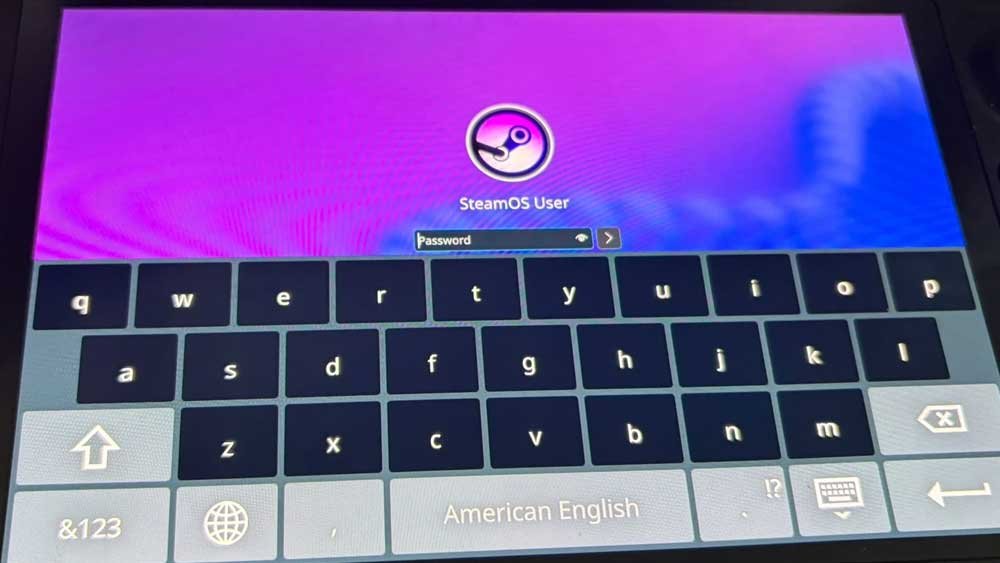
O PC carregará uma interface de teste baseada em Linux (KDE). Na área de trabalho, você verá alguns ícones. Basta clicar duas vezes no ícone chamado “Wipe device and install SteamOS” (ou “Re-image Device”). A partir daí, o sistema fará a formatação e a instalação de forma totalmente automatizada.
Ao final do processo, remova o pendrive e reinicie a máquina para entrar no seu novo ecossistema gamer portátil de mesa.